Bowtie Diagram Maker Nasıl Çalışır?
Tehditleri, nedenleri, sonuçları ve kontrolleri tek bir papyon diyagramında nasıl haritalayacağınızı adım adım öğrenin.
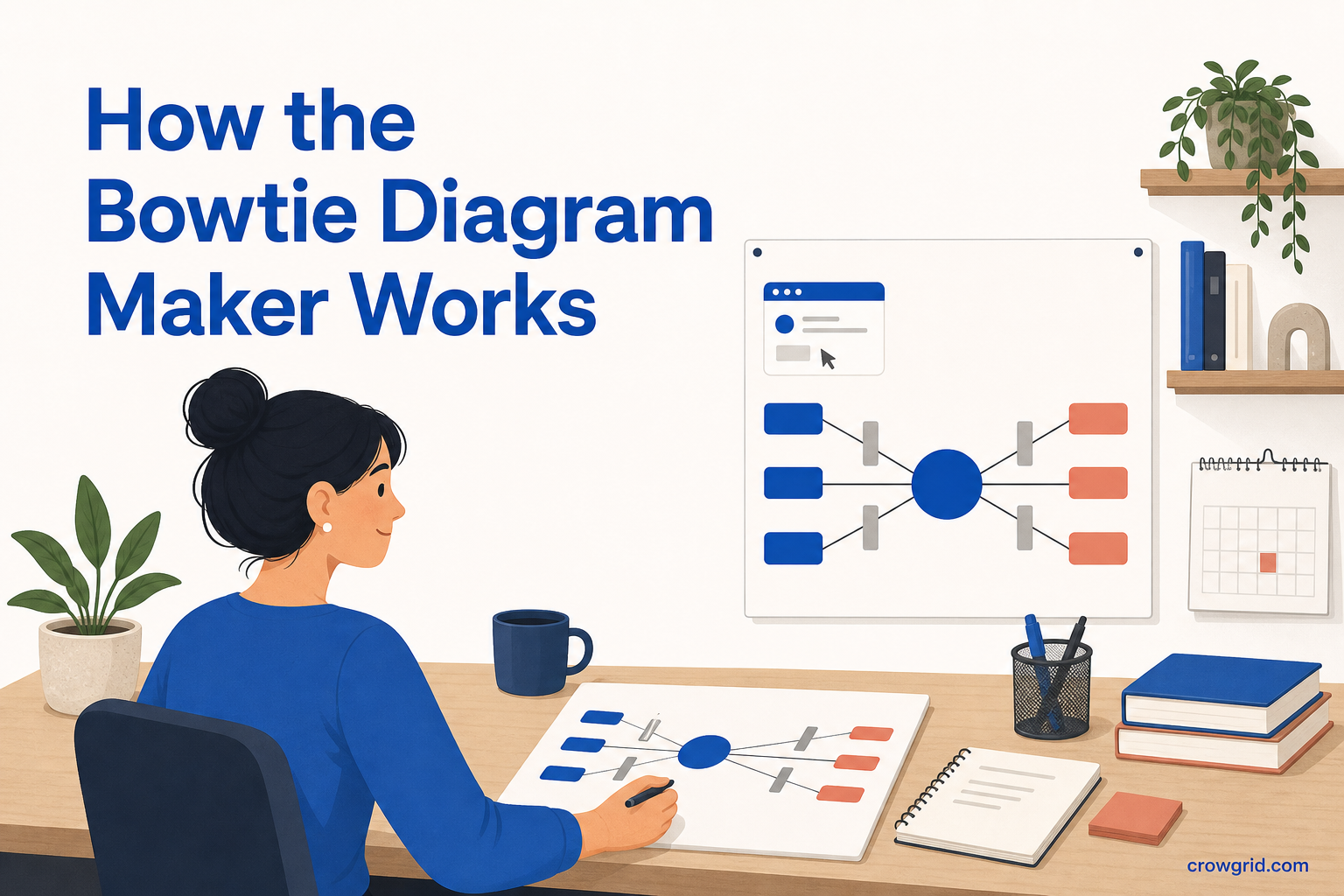
Papyon diyagramı, risk değerlendirmesinin temel parçalarını tek bir görsel yapıda toplar. Tehditler ve nedenler solda, merkezi tehlike olayı ortada, sonuçlar ise sağda yer alır. Önleyici ve hafifletici kontroller, riskin hangi noktalarda yönetilebileceğini gösterir.
Bowtie Diagram Maker, bu bilgileri yapılandırılmış biçimde girmenizi sağlar ve diyagramı otomatik olarak oluşturur. Ardından içeriği ve görünümü risk senaryonuza, projenize veya değerlendirmenize göre düzenleyebilirsiniz.
Riskin tamamını tek diyagramda görün
Risk bilgileri çoğu zaman kayıtlar, notlar ve kontrol listeleri arasında dağınık hâlde bulunur. Papyon diyagramı bu ayrıntıları tek bir olayın çevresinde toplar ve aralarındaki ilişkileri incelemeyi kolaylaştırır.
Klasik düzen şu pratik sorulara yanıt verir:
- Hangi tehlikeyi veya olayı değerlendiriyorsunuz?
- Hangi tehditler ya da nedenler bu olaya yol açabilir?
- Hangi önleyici bariyerler olayın gerçekleşme olasılığını azaltır?
- Olay hangi sonuçlara yol açabilir?
- Hangi hafifletici kontroller ortaya çıkan etkiyi azaltır?
Bu yapı; bir riski başkalarına açıklamanız, kontrollerin temel risk yollarını kapsayıp kapsamadığını incelemeniz veya değerlendirmenin gerekçesini tek yerde tutmanız gerektiğinde kullanışlıdır.
1. Adım: Tehlikeyi tanımlayın
Analiz etmek istediğiniz merkezi tehlike olayıyla başlayın. Bu olay papyon diyagramının ortasını oluşturur ve diğer tüm öğeler için açık bir referans noktası sağlar.
Olayı değerlendirilebilecek kadar net tanımlayın. Çok geniş bir konu seçmek, nedenlerle sonuçları birbirinden ayırmayı zorlaştırabilir. Açıkça tanımlanmış bir olay, her öğenin diyagramın hangi tarafında bulunacağına ve kontrollerin nereye yerleştirileceğine karar vermenize yardımcı olur.
Öğeye not da ekleyebilirsiniz. Bu notları bağlamı, gerekçeyi, kanıtları, varsayımları veya eylem öğelerini kaydetmek için kullanabilirsiniz. Böylece diyagramı daha sonra incelediğinizde kararların dayanağını görebilirsiniz.
2. Adım: Nedenleri ve sonuçları haritalayın
Merkezi olayın soluna tehditleri ve nedenleri ekleyin. Bunlar, tehlike olayına nelerin yol açabileceğini gösterir. Sağ tarafa ise olay gerçekleştiğinde ortaya çıkabilecek sonuçları yerleştirin.
İki tarafı ayırmak, risk görüşmelerinde sık karşılaşılan bir sorunu önler: Bir olaya neyin sebep olduğu ile olaydan sonra ne yaşanacağını birbirine karıştırmak. Görsel düzen, senaryonun tamamını gösterirken bu ayrımı korur.
Her iki tarafa da birden fazla öğe ekleyebilirsiniz. Kategoriler arasındaki ilişkileri göstermek için İlişkili Öğeler özelliğini kullanabilirsiniz. Detaylı notlarla destekleyici kanıtları ve takip edilmesi gereken işleri kaydedebilir, ana etiketleri kısa tutabilirsiniz.
3. Adım: Bariyerleri ve kontrolleri ekleyin
Önleyici bariyerleri nedenlerle merkezi olay arasına yerleştirin. Bu kontroller, bir nedenin ilerleyerek tehlike olayına dönüşme olasılığını azaltmayı amaçlar.
Hafifletici kontrolleri ise olay ile sonuçları arasına ekleyin. Bu kontroller, olay gerçekleştikten sonra oluşabilecek etkiyi azaltmayı amaçlar.
Önleyici ve hafifletici kontrolleri ayrı konumlarda göstermek, her kontrolün amacını açık hâle getirir. Ayrıca her önemli neden için uygun bir önleyici bariyer, her önemli sonuç için de bir hafifletici kontrol bulunup bulunmadığını incelemenize yardımcı olur.
Nedenleri, bariyerleri, merkezi olayı ve sonuçları görsel olarak ayırmak için kategorilere farklı renkler atayabilirsiniz. Bağlayıcılar, öğelerin risk yolu boyunca nasıl ilişkilendiğini gösterir.
Yapıyı kendi çerçevenize uyarlayın
Standart papyon düzeni iyi bir başlangıç noktasıdır ancak kuruluşlar farklı terimler kullanabilir. Özel Kategoriler ile bölüm adlarını sektörünüze, kurum içi çerçevenize veya değerlendirme yönteminize göre değiştirebilirsiniz.
Örneğin ekibiniz “nedenler” yerine “tehditler” ifadesini kullanabilir. Önleyici ve hafifletici kontroller için de kuruma özgü terimleriniz olabilir. Diyagramda kuruluşunuzun zaten kullandığı dili tercih etmek, içeriğin konuşulmasını ve güncel tutulmasını kolaylaştırır.
Her öğeye, ana etikette bulunması gerekmeyen ayrıntılar için not ekleyebilirsiniz. Böylece görünür diyagramı kısa tutarken gerekçeleri, kanıtları ve eylem öğelerini ilgili öğeyle birlikte saklayabilirsiniz.
Diyagramın görünümünü düzenleyin
Görsel Diyagram Oluşturucu ile şekiller, renkler ve bağlayıcılar üzerinde etkileşimli olarak çalışabilirsiniz. Kutu boyutlarını, öğe renklerini, fontları ve bağlayıcı stillerini kuruluşunuzun standartlarına uyacak veya karmaşık bir diyagramı daha okunabilir kılacak şekilde ayarlayabilirsiniz.
Renk kodları, farklı bilgi türlerini ilk bakışta ayırt etmenizi sağlar. Tutarlı kutu boyutları ve bağlayıcı stilleri de okuyucuların nedenlerden kontrollere, oradan sonuçlara uzanan yolu takip etmesini kolaylaştırır.
Bu görünüm ayarları; incelemeler, raporlar veya kurum içi görüşmeler için anlaşılır görseller hazırlarken kullanışlıdır.
Farklı riskleri ayrı diyagramlarda tutun
Birbiriyle ilgisiz senaryoları kalabalık bir görünümde toplamak yerine birden fazla papyon diyagramı oluşturabilirsiniz. Her risk, proje, departman veya değerlendirme için ayrı bir diyagram kullanabilirsiniz.
Bu yaklaşım, her merkezi olayın kendi bağlamına odaklanmasını ve nedenler, kontroller ile sonuçlar için yeterli alan bulunmasını sağlar. Ayrıca başka risklere ait bilgileri ayıklamak zorunda kalmadan belirli bir senaryoya dönmeyi kolaylaştırır.
Ücretsiz katman, her birinde en fazla 10 öğe bulunan 10 diyagrama kadar içerir. Pro ile sınırsız diyagram oluşturabilirsiniz.
Risk tablosunu gözden geçirin
Diyagram tamamlandığında soldan sağa doğru okuyun. Her nedenin merkezi olaya uzanan açık bir yolu bulunduğunu ve her sonucun bu olaydan mantıklı biçimde doğduğunu kontrol edin. Ardından bu yollar üzerindeki bariyerleri inceleyin.
Eksik kontrolleri, hafifletici kontrolü olmayan sonuçları veya belirli bir risk yoluna bağlanmamış bariyerleri arayın. Soruları ve kanıtları notlara kaydedebilir, doğrudan fark edilmeyen bağlantıları İlişkili Öğeler ile görünür hâle getirebilirsiniz.
Papyon diyagramı, risk değerlendirmesinin arkasındaki kararların yerini almaz. Bu kararları incelemeyi ve açıklamayı kolaylaştıran yapılandırılmış bir görünüm sunar.
Sık sorulan sorular
Papyon diyagramında neleri özelleştirebilirim?
Kategori etiketlerini, öğe renklerini, kutu boyutlarını, fontları ve bağlayıcı stillerini özelleştirebilirsiniz. Ayrıca her öğeye detaylı notlar ekleyebilir ve farklı kategorilerdeki ilişkili öğeleri birbirine bağlayabilirsiniz.
Kaç diyagram oluşturabilirim?
Ücretsiz katman, her birinde en fazla 10 öğe bulunan 10 diyagrama kadar içerir. Pro, sınırsız diyagram sunar. Farklı riskler, projeler, departmanlar veya değerlendirmeler için ayrı diyagramlar kullanabilirsiniz.
Bowtie Diagram Maker kimler için uygundur?
Araç; risk yöneticileri, İSG profesyonelleri, kalite ekipleri ve yapılandırılmış risk analizi yapan herkes için tasarlanmıştır. Papyon diyagramları petrol ve gaz, sağlık, havacılık ve imalat gibi sektörlerde kullanılabilir.
Nedenleri, sonuçları ve kontrolleri tek bir risk görünümünde toplamak için Bowtie Diagram Maker'ı inceleyin.