Flowchart Maker Nasıl Çalışır?
Süreç adımlarını ve bağlantıları tabloya girerek akış şeması oluşturun; şekilleri, fazları, renkleri ve yerleşimi ihtiyacınıza göre düzenleyin.
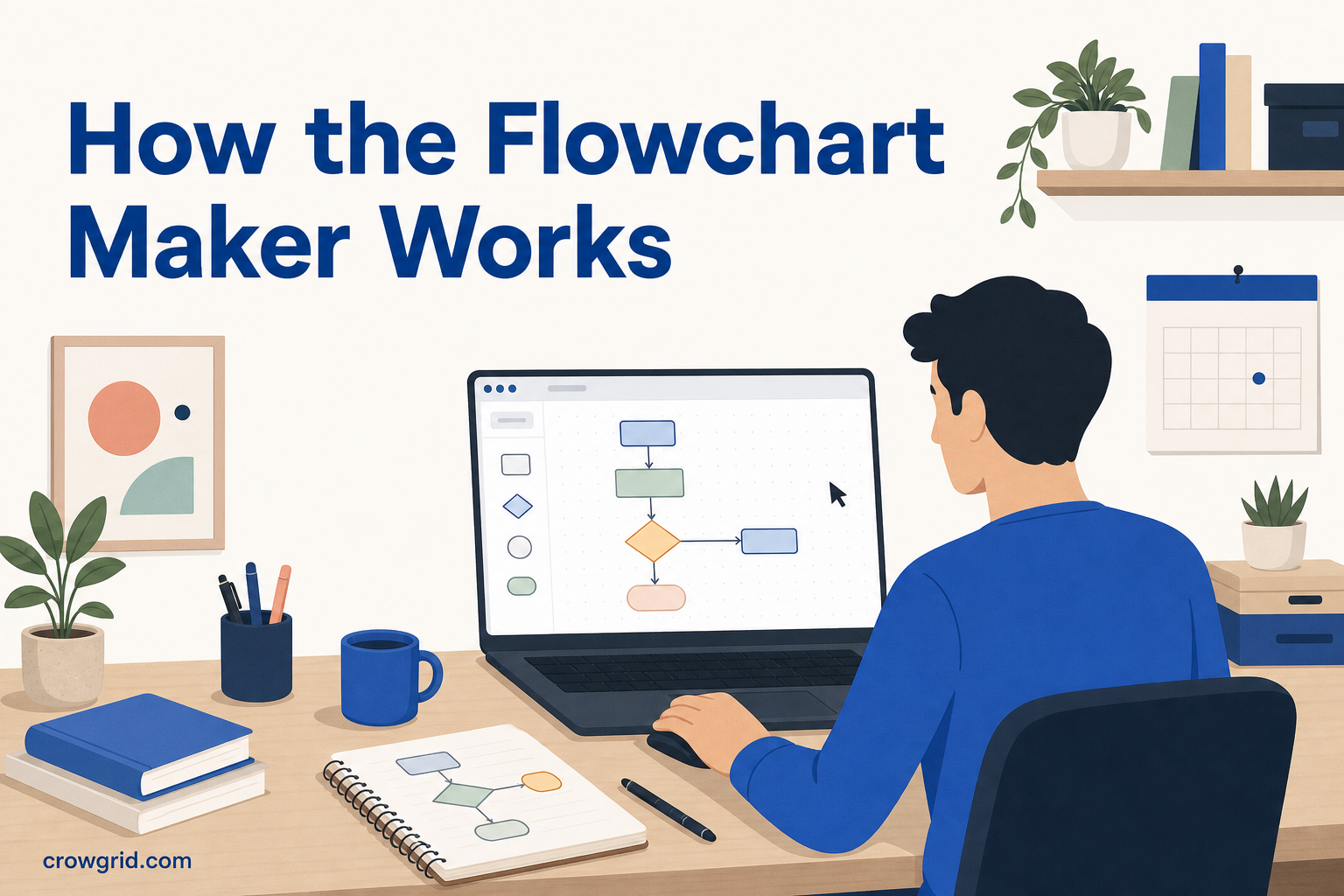
Bir akış şeması, süreci anlamayı kolaylaştırmalıdır. Ancak şemayı hazırlamak başlı başına bir tasarım işine dönüşebilir. Kutuları yerleştirir, bağlantıları çizer, hizalamayı düzeltir ve bir adım değiştiğinde her şeyi yeniden düzenlersiniz.
Flowchart Maker, veriyi temel alan bir yöntem kullanır. Süreç adımlarınızı ve bağlantıları basit bir tabloya girersiniz; diyagram doğrudan tarayıcınızda otomatik olarak oluşturulur. Ardından her şekli tek tek yerleştirmeden yapıyı ve görünümü ayarlayabilirsiniz.
Neden veriden akış şeması oluşturmalısınız?
Geleneksel diyagram editörleri size boş bir tuval sunar. Her nesne üzerinde tam kontrol istediğinizde bu yöntem işe yarar. Ancak yerleşim, hizalama, aralıklar ve bağlantı çizgileriyle sizin ilgilenmeniz gerekir.
Flowchart Maker ise süreçten başlar. Her satır; görev, karar, veri girişi veya bitiş noktası gibi bir düğümü temsil eder. Bağlantılar, bu düğümlerin birbiriyle ilişkisini tanımlar. Uygulama bu bilgileri kullanarak diyagramı oluşturur ve yerleşimi hesaplar.
Bu yöntem, serbest tasarımdan çok süreç mantığının önemli olduğu durumlarda kullanışlıdır. Şu sorulara odaklanabilirsiniz:
- Bu sürecin adımları neler?
- Akış nerede dallanıyor?
- Hangi adımlar aynı faza ait?
- Evet veya Hayır kararından sonra ne oluyor?
- Her adım türünü hangi görsel stil daha anlaşılır kılıyor?
Şekilleri, renkleri, etiketleri, aralıkları ve yönü yine siz belirlersiniz. Yalnızca her öğeyi elle konumlandırmanız gerekmez. Visio kurmak veya Visio içinde çalışmak istemediğinizde, doğrudan tarayıcıda kullanabileceğiniz pratik bir alternatif elde edersiniz.
1. Adım: Düğümlerinizi ekleyin
Önce sürecinizdeki adımları listeleyin. Her adım, tamamlanan akış şemasında bir düğüme dönüşür. Düğüme bir açıklama ekleyin ve görevine uygun şekli seçin.
Şekil Kütüphanesi; dikdörtgenler, yuvarlatılmış dikdörtgenler, eşkenar dörtgenler, paralelkenarlar, daireler ve altıgenler içerir. Bu şekilleri tutarlı biçimde kullanırsanız okuyucu, ayrıntıların tamamını okumadan farklı adım türlerini ayırt edebilir.
Örneğin şunları kullanabilirsiniz:
- Başlangıç ve bitiş noktaları için daire veya yuvarlatılmış dikdörtgen
- Bir süreç ya da işlem için dikdörtgen
- Bir karar için eşkenar dörtgen
- Veri girişi veya çıkışı için paralelkenar
- Ayrı bir hazırlık ya da süreç aşaması için altıgen
Bu aşamada diyagramın görünümünden önce sürecin tamamını kaydetmeye odaklanın. Normal akışı, karar noktalarını, alternatif dalları ve nihai sonuçları ekleyin. Açık düğüm açıklamaları, oluşturulan şemanın daha kolay taranmasını sağlar.
Düğümler yapılandırılmış veri olarak girildiği için yeni bir adım eklemeden önce tuvalde yer açmanız gerekmez. Yerleşim, güncellenen sürece göre yeniden hesaplanır.
2. Adım: Bağlayın ve düzenleyin
Düğümleri ekledikten sonra aralarındaki yönlü bağlantıları tanımlayın. Her bağlantı, Flowchart Maker'a sırada hangi düğümün geldiğini belirtir. Oluşan oklar; bir kişinin, talebin veya bilginin süreçte nasıl ilerlediğini gösterir.
Karar eşkenar dörtgenlerinden çıkan bağlantılar, düz bir bağlantıdan daha fazla açıklama gerektirebilir. Bu bağlantılara Evet, Hayır veya özel etiketler ekleyebilirsiniz. Karar Etiketleri, sürecin neden belirli bir yolu izlediğini okuyucuya gösterir.
Basit bir onay akışındaki bağlantılar şu sırayı tanımlayabilir:
- Bir talep gönderilir
- Talep incelenir
- Onay kararı verilir
- Evet yanıtı talebi sonraki faza taşır
- Hayır yanıtı talebi değişiklik için geri gönderir veya süreci bitirir
Düğümleri adlandırılmış fazlara da atayabilirsiniz. Faz Gruplama, akışın ana aşamalarını ayıran swimlane tarzı bir düzen oluşturur. Örneğin bir süreci Talep Alma, İnceleme, Onay ve Tamamlama fazlarına bölebilirsiniz.
Fazlar, çok sayıda düğüm içeren veya birkaç aşamadan geçen diyagramlarda kullanışlıdır. Her fazdaki adımları ve bağlantıları korurken okuyucuya daha büyük görsel bölümler sunar.
Bir bağlantı eklediğinizde veya değiştirdiğinizde düğümler otomatik olarak yerleştirilir. Her oku yeniden çizmeniz veya sonraki adımları tek tek taşımanız gerekmez.
3. Adım: Stillendirin ve dışa aktarın
Süreç yapısı tamamlandığında akış şemasının görünümünü düzenleyebilirsiniz. Yerleşim Kontrolü; renkleri, yazı tipi boyutlarını, aralıkları ve yerleşim yönünü ayarlamanızı sağlar.
Özel renklerle iş kategorilerini ayırabilir veya belirli düğümlere dikkat çekebilirsiniz. Örneğin manuel görevler için bir renk, otomatik adımlar için başka bir renk ve kararlar için üçüncü bir renk kullanabilirsiniz. Renkleri ayrı düğümlere atayabildiğiniz için tüm şemayı tek bir stille kullanmak zorunda değilsiniz.
Yatay ve dikey aralık kontrolleri, düğümler arasındaki mesafeyi ayarlamanızı sağlar. Etiketler uzunsa veya süreç birkaç dala ayrılıyorsa aralığı artırabilirsiniz. Basit bir süreci daha kompakt göstermek için aralığı azaltabilirsiniz.
Yerleşim yönünü yukarıdan aşağıya veya soldan sağa olacak şekilde seçebilirsiniz. Doğru seçenek; adım sayısına, etiketlerin genişliğine ve görseli nerede kullanacağınıza bağlıdır. Yukarıdan aşağıya yerleşim bir belge sayfasına, soldan sağa yerleşim ise sunum slaydına veya geniş bir wiki sayfasına daha uygun olabilir.
Son olarak, etiketlerin hedef çıktı boyutunda okunabilmesi için yazı tipi boyutunu ayarlayın. Diyagram hazır olduğunda sunumlar, belgeler, wikiler veya basılı materyaller için yüksek kaliteli bir görsel olarak dışa aktarın.
Şemayı baştan oluşturmadan neleri değiştirebilirsiniz?
Bir süreç diyagramı genellikle ilk taslaktan sonra değişir. Eksik bir inceleme adımı, yeni bir karar dalı veya iki parçaya ayrılması gereken bir faz ortaya çıkabilir.
Diyagram düğümlerden ve bağlantılardan oluşturulduğu için tuvali elle yeniden kurmak yerine temel yapıyı güncelleyebilirsiniz. Eksik düğümü ekleyin, açıklamasını düzenleyin ve ilgili adımlara bağlayın. Otomatik Yerleşim ve Bağlantılar, yeni düzeni oluşturur.
Aynı yaklaşım görsel değişiklikler için de geçerlidir. Süreç mantığını korurken yerleşim yönünü değiştirebilir, yatay veya dikey aralıkları ayarlayabilir, yazı tipi boyutlarını güncelleyebilir, düğüm renklerini değiştirebilir ya da düğümleri adlandırılmış fazlara taşıyabilirsiniz.
Süreç verileriyle görsel yerleşimin ayrı tutulması, her nesneyi elle çizmekten temel olarak farklıdır. Böylece her düzenlemede yeniden hizalama yapmak yerine yalnızca değişen bölüme odaklanırsınız.
Bu yöntem ne zaman kullanışlıdır?
Flowchart Maker; açıkça anlatılması ve fazla diyagram işi gerektirmeden güncellenmesi gereken süreçler için uygundur. Onay akışları, işletim prosedürleri, destek yolları, işe alıştırma adımları, inceleme süreçleri ve karar ağaçları buna örnek verilebilir.
Özellikle adımları ve bağlantıları zaten biliyorsanız işinizi kolaylaştırır. Bu bilgileri boş bir tuvale aktarmak yerine doğrudan tabloya girebilir, oluşturulan sonucu inceleyebilir ve gerekli görsel ayarları yapabilirsiniz.
Sık sorulan sorular
Hangi akış şeması şekillerini kullanabilirim?
Dikdörtgenler, yuvarlatılmış dikdörtgenler, eşkenar dörtgenler, paralelkenarlar, daireler ve altıgenler kullanabilirsiniz. Bu şekiller; süreç, karar, veri girişi, veri çıkışı ve başlangıç veya bitiş noktaları gibi standart rolleri kapsar.
Swimlane tarzı bölümler oluşturabilir miyim?
Evet. Sürecin ilgili bölümlerini gruplandırmak için düğümleri adlandırılmış fazlara atayabilirsiniz. Bu faz grupları, düğümleri ve bağlantıları aynı akış şemasında tutarken aşamaları görsel olarak ayırır.
Akış şemaları nasıl saklanır ve paylaşılır?
Akış şemaları güvenli bir şekilde saklanır ve kullanıcı hesabına göre izole edilir. Tamamlanan diyagramı başka bir yerde kullanmanız gerektiğinde sunumlar, belgeler, wikiler veya yazdırma için uygun yüksek kaliteli bir görsel olarak dışa aktarabilirsiniz.
Süreç adımlarından ve bağlantılardan bir diyagram oluşturmak istiyorsanız Akış Şeması Oluşturucu'yu deneyin.