Kapasitenizi Aşmadan Haftanızı Nasıl Planlarsınız?
Haftalık gün sütunları ve aylık takvimle boşlukları, çakışmaları ve yoğun dönemleri görün; etkinliklerin tarih ve saatlerini listeden düzenleyin.
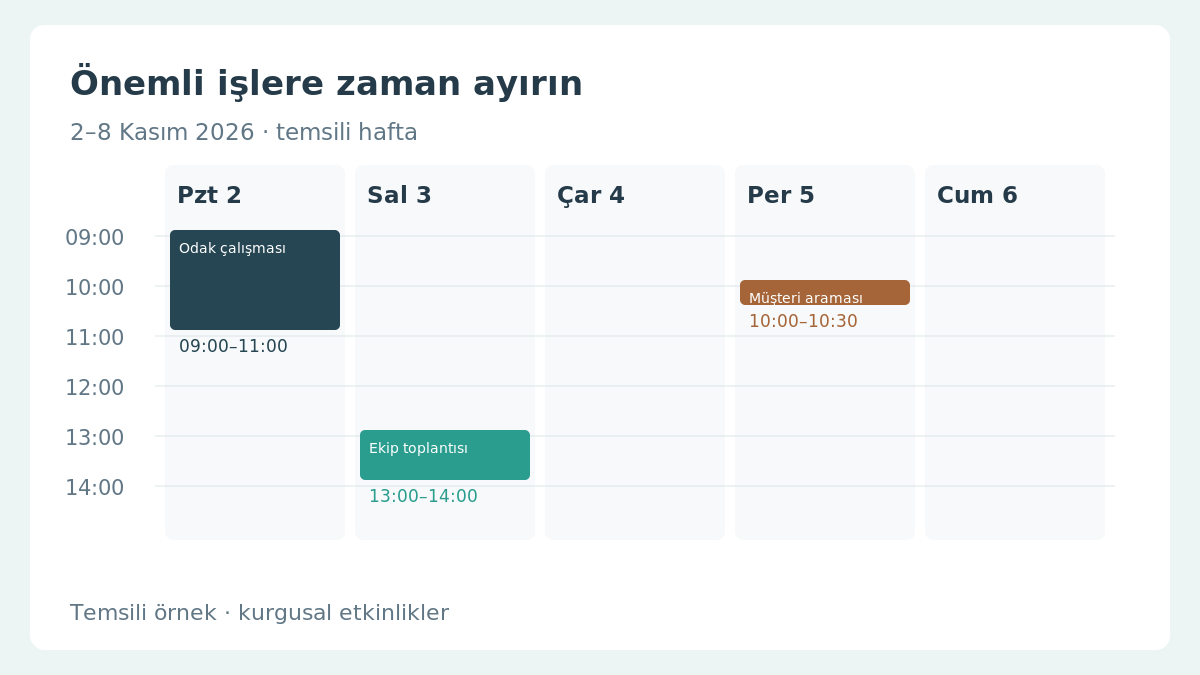
Takviminize taahhütleri tek tek eklerken programınız yönetilebilir görünebilir. Sorun genellikle daha sonra ortaya çıkar: Toplantılar, odaklanmayı gerektiren işler, yönetim işleri ve kişisel planlar aynı sınırlı saatler için yarışmaya başlar. Zaman bloklama, hafta başlamadan önce tüm bu talepleri birlikte görmenizi sağlar.
Crowgrid’de kayıt eklemek ve düzenlemek için etkinlik listesini, günün saatlerini incelemek için haftalık takvimin gün sütunlarını, genel plan için aylık takvimi kullanın. Ücretsiz hesapta 3 proje ve proje başına 25 etkinlik bulunur. Düzenli işler için her tarihe ayrı kayıt eklenir.
Her projenin ayrı etkinlik listesi ve takvimleri vardır. Renkler projeye değil, Toplantı veya Odaklanma gibi etkinlik türlerine atanır. Başka bir programı incelemek için proje değiştirin; projeleri birleştiren ortak takvim bulunmaz.
Kapasitenizi aştığınızı fark etmek neden zordur?
Kapasitenin üzerinde plan yapmak her zaman tek bir büyük görevden kaynaklanmaz. Genellikle hayatınızın farklı alanlarındaki makul planların birikmesiyle oluşur.
Bir proje teslim tarihi tek başına takvime sığabilir. İki toplantı, rutin yönetim işleri ve kişisel bir randevu da ayrı ayrı sorun yaratmayabilir. Ancak hepsini aynı güne koyduğunuzda odaklanmayı gerektiren işlere veya beklenmedik değişikliklere yer kalmayabilir.
Kullanışlı bir haftalık plan şu üç soruyu yanıtlamalıdır:
- Hangi iki taahhüt birbiriyle çakışıyor?
- Hangi günlerde diğerlerinden daha fazla iş var?
- Hangi zaman aralıkları gerçekten boş?
Yalnızca görev listesine bakarak bu soruları yanıtlayamazsınız. Görevlere başlangıç ve bitiş saatleri atamanız, ardından ortaya çıkan programı birden fazla ayrıntı düzeyinde incelemeniz gerekir. Haftalık Genel Bakış içindeki gün sütunu ayrıntıları, Haftalık Genel Bakış günler arasındaki dengeyi, Aylık Takvim ise daha geniş örüntüyü gösterir.
1. Adım: Her alan için zaman çizelgeleri oluşturun
Önce zamanınız için yarışan temel alanları birbirinden ayırın. Zaman Planlama Programı'da iş, kişisel yaşam ve belirli projeler için birden fazla zaman çizelgesi oluşturabilirsiniz. Seçili projenin takviminde renkler etkinlik türlerini ayırt eder.
Yapıyı pratik tutun. Çok fazla zaman çizelgesi planın okunmasını zorlaştırabilir. Her şeyi tek bir zaman çizelgesine koymak ise önemli sınırları gizleyebilir. Başlangıç için şu yapıyı kullanabilirsiniz:
- Toplantılar, odaklanmayı gerektiren görevler ve yönetim işleri için İş
- Randevular ve diğer taahhütler için Kişisel
- Kendi programı olan önemli bir proje için ayrı bir zaman çizelgesi
Saatlerini birlikte karşılaştırmanız gereken taahhütleri aynı projede tutun. Ayrı bir proje bağımsız program için yararlıdır; diğer projelerle birleşik takvimde görünmez.
Zamanınızı gerçekte nasıl kullandığınızı yansıtan kategoriler seçin. Derin Çalışma, Toplantılar, Yönetim ve Kişisel kullanabileceğiniz kategorilerdir. Etkinlik türlerine renk atamak, yoğun bir haftada farklı işleri daha kolay tanımanızı sağlar.
2. Adım: Gerçekçi zaman blokları ekleyin
Ardından taahhütlerinizi başlangıç ve bitiş saatleri olan etkinliklere dönüştürün. Takvime daha sonra baktığınızda her bloğun ne olduğunu anlayabilmek için kategori ve açıklama ekleyin. Otomatik tekrar ayarı yoktur. Düzenli bir toplantı veya rutin için her tarihe ayrı etkinlik ekleyin; tarih, başlangıç ve bitiş saatlerini, etkinlik türünü ve gerektiğinde notları belirtin.
Önce sabit taahhütleri yerleştirin. Bunlara toplantılar, randevular, çalışma zamanı önceden belirlenmiş teslim tarihleri ve düzenli sorumluluklar dahildir. Daha esnek işleri bunların çevresine ekleyin.
Takvimdeki her boş saati kullanılabilir kabul etmeyin. Birkaç toplantının olduğu bir günde boşluklar bulunabilir, ancak bu aralıkların tamamı odaklanmayı gerektiren çalışmalar için uygun olmayabilir. Programınızı saat saat incelemek için Haftalık Genel Bakış içindeki gün sütununu kullanın. Bir boşluğun yerleştirmek istediğiniz görev için yeterince uzun olup olmadığına karar verin.
Blokları, işin ne kadar sürmesini umduğunuza göre değil, gerçekten gerektirdiği zamana göre belirleyin. Bir görev kesintisiz dikkat istiyorsa onu küçük boşluklara dağıtmak yerine belirgin bir zaman bloğu ayırın.
Etkinlikleri eklerken şunları kontrol edin:
- Başlangıç ve bitiş saatleri çakışan bloklar
- Birkaç kısa toplantının arasına yerleştirilmiş önemli işler
- Günün büyük bölümünü kaplayan tekrarlı kategoriler
- Aynı saatler için yarışan iş ve kişisel taahhütler
- Son teslim tarihi yaklaşmasına rağmen zaman atanmamış görevler
Plan değiştikçe zaman bloklarını oluşturabilir, düzenleyebilir, taşıyabilir veya silebilirsiniz. Amaç ilk planı değişmez hâle getirmek değildir. Varsayımlarınızı görebilmek ve gerektiğinde düzeltebilmek önemlidir.
3. Adım: Haftayı ve ayı inceleyin
Blokları yerleştirdikten sonra Haftalık Genel Bakış'a geçin. Etkinlikleri tek tek değerlendirmek yerine günlerin tamamını karşılaştırabildiğiniz için kapasitenizi nerede aştığınızı burada daha kolay fark edebilirsiniz.
Diğerlerinden belirgin biçimde daha yoğun görünen günlere bakın. Toplantılarınızın ve odaklanmayı gerektiren işlerinizin çoğu tek bir günde toplanmışsa esnek blokları mümkün olduğunca başka günlere taşıyın. Dengeli bir hafta, her günün aynı olması anlamına gelmez. Ancak tüm yorucu taahhütlerin aynı dar zaman aralığına yerleştirilmemesi gerekir.
Ardından boşlukları kontrol edin. Boş bir zaman aralığını Derin Çalışma, Yönetim veya Kişisel etkinlikler için kullanabilirsiniz. İsterseniz boş da bırakabilirsiniz. Takvimde uygun görünmesi, her boşluğu doldurmanız gerektiği anlamına gelmez.
Sonra Aylık Takvim'e geçin. Aylık görünüm, birkaç hafta içindeki tüm zaman bloklarınızı gösterir ve tek bir haftada fark edilmeyebilecek kalıpları bulmanıza yardımcı olur. Tekrarlayan toplantıların bir proje teslim tarihinin çevresinde yoğunlaştığını veya arka arkaya birkaç yoğun hafta bulunduğunu görebilirsiniz.
Bu inceleme sonucunda şu değişiklikleri yapabilirsiniz:
- Esnek işleri aşırı yoğun günlerden uzaklaştırın
- Uygun olduğunda büyük bir bloğu daha küçük, planlanmış oturumlara bölün
- Kesintisiz dikkat gerektiren işler için daha uzun boşlukları koruyun
- Önceliklerinizi artık yansıtmayan blokları kaldırın veya düzenleyin
- Tekrarlayan etkinlikleri değişen haftalık taahhütlerle karşılaştırın
Saat saat ayrıntıya ihtiyaç duyduğunuzda Haftalık Genel Bakış içindeki gün sütununa dönün. Genel yük için aylık takvimi, boşluk ve çakışmalar için haftalık gün sütunlarını, tarih ve saatleri düzenlemek için etkinlik listesini kullanın.
Kısa bir planlama rutini oluşturun
Kullanışlı bir zaman bloklama alışkanlığı için karmaşık bir inceleme sürecine ihtiyacınız yoktur. Önünüzdeki haftayı hazırlayın, programı inceleyin ve taahhütler acil hâle gelmeden önce gerekli düzenlemeleri yapın.
Önce teslim tarihlerini, tekrarlayan etkinlikleri ve normalden yoğun dönemleri görmek için Aylık Takvim'i kontrol edin. Ardından günleri karşılaştırmak ve temel işlerinizi yerleştirmek için Haftalık Genel Bakış'ı kullanın. Son olarak yoğun günlerdeki boşlukları ve çakışmaları Haftalık Genel Bakış içindeki gün sütununda inceleyin.
Planlar değiştiğinde hafta içinde blokları güncelleyin. Bir etkinliği taşımak veya düzenlemek, takviminizin eski bir planın kaydı olarak kalması yerine kullanışlı bir planlama aracı olmasını sağlar.
Hafta sonunda planladığınız program ile zamanınızı gerçekte nasıl dağıttığınızı karşılaştırın. Bir kategoriye sürekli olarak yetersiz zaman ayırıyorsanız sonraki planınızda bunu hesaba katın. Tekrarlayan etkinlikler düzenli biçimde çakışma yaratıyorsa esnek blokları bunların çevresine nasıl yerleştirdiğinizi yeniden değerlendirin.
Sık sorulan sorular
Zaman bloklama nedir?
Zaman bloklama, gününüzü belirli zaman dilimlerine böldüğünüz bir verimlilik tekniğidir. Her blok belirli bir göreve veya çalışma kategorisine ayrılır. Başlangıç ve bitiş saatleri atamak, planlarınızın kullanılabilir saatlere gerçekten sığıp sığmadığını görmenizi sağlar.
İş ve kişisel programlarımı ayrı tutabilir miyim?
Evet. İş, kişisel yaşam, belirli projeler veya ihtiyaçlarınıza uygun başka gruplamalar için birden fazla zaman çizelgesi oluşturabilirsiniz. Projeleri ayrı ayrı inceleyin; her proje içinde etkinlik türlerinin renkleri işleri ayırt etmenize yardımcı olur.
Haftalık planlama için hangi takvim görünümünü kullanmalıyım?
Haftanın farklı günlerindeki taahhütleri karşılaştırmak ve aşırı yoğun günleri bulmak için Haftalık Genel Bakış'ı kullanın. Birkaç haftaya yayılan kalıpları görmek için Aylık Takvim'e bakın. Boşlukları ve çakışmaları saat saat incelemeniz gerektiğinde Haftalık Genel Bakış içindeki gün sütununa geçin.
Haftanız dolmadan önce Zaman Planlama Programı ile planınızı oluşturun.