Cómo funciona Bowtie Diagram Maker
Aprende a organizar amenazas, causas, barreras, consecuencias y controles en un diagrama bowtie que se construye automáticamente.
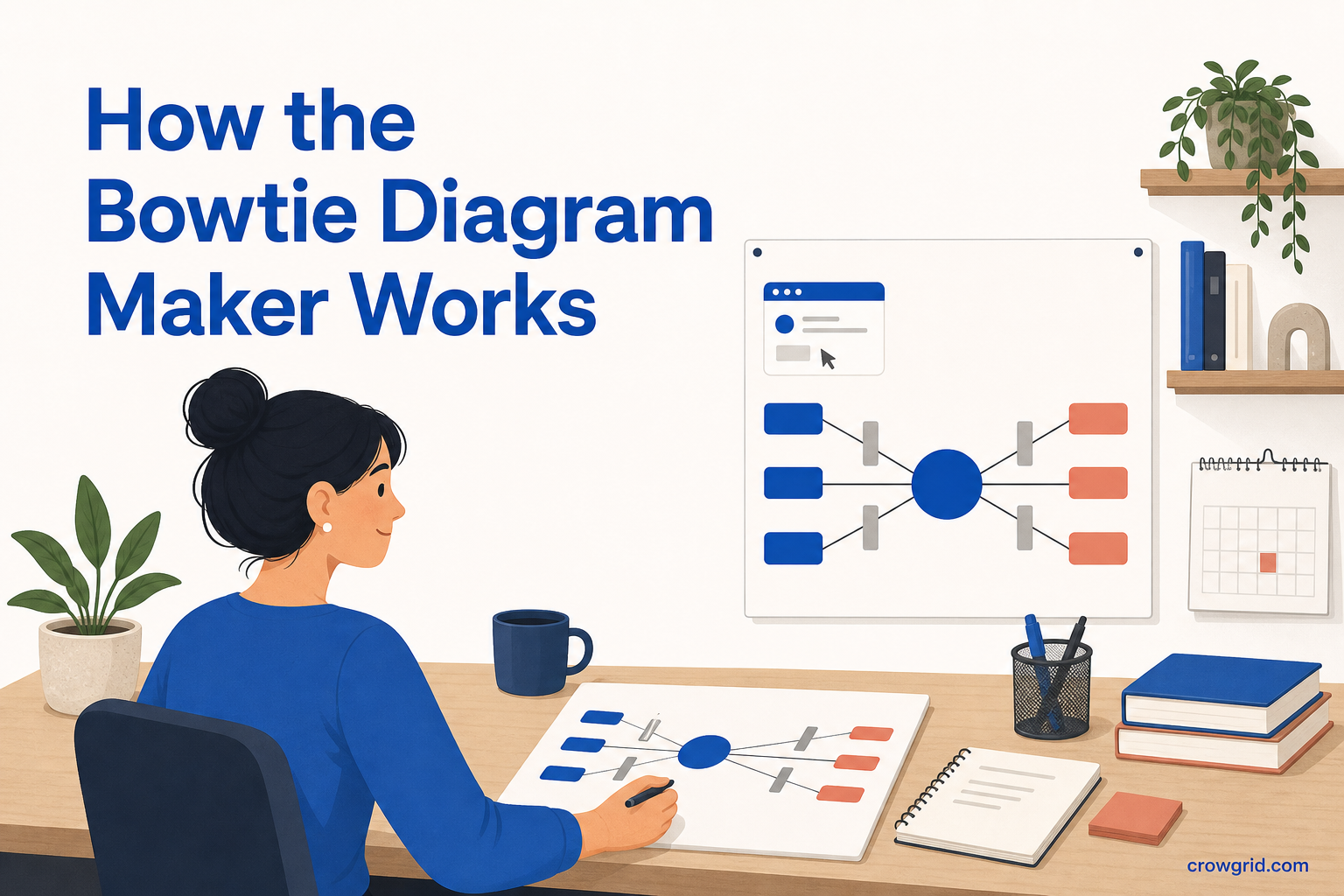
Un diagrama bowtie reúne las partes principales de una evaluación de riesgos en una sola estructura visual. Las amenazas y causas se sitúan a la izquierda, el evento peligroso central en medio y las consecuencias a la derecha. Las barreras preventivas y los controles mitigadores muestran dónde puedes gestionar el riesgo.
Bowtie Diagram Maker te permite introducir esta información de forma estructurada y construye el diagrama automáticamente. Después puedes ajustar el contenido y la apariencia según el escenario de riesgo, proyecto o evaluación.
Visualiza todo el riesgo en un solo diagrama
La información sobre un riesgo suele estar repartida entre registros, notas y listas de controles. Un diagrama bowtie organiza esos datos alrededor de un único evento para que puedas revisar sus relaciones con más facilidad.
El diseño clásico responde a varias preguntas prácticas:
- ¿Qué peligro o evento estás evaluando?
- ¿Qué amenazas o causas podrían provocarlo?
- ¿Qué barreras preventivas reducen la probabilidad de que ocurra?
- ¿Qué consecuencias podrían producirse?
- ¿Qué controles mitigadores reducen el impacto resultante?
Esta estructura resulta útil para explicar un riesgo a otras personas, comprobar si los controles cubren las principales vías de riesgo y conservar en un mismo lugar la justificación de la evaluación.
Paso 1: Define el Peligro
Comienza con el evento peligroso central: el riesgo que quieres analizar. Este se convierte en el centro de tu bowtie y proporciona un punto de referencia claro para el resto de los elementos.
Define el evento con suficiente precisión. Si es demasiado amplio, puede resultar difícil distinguir las causas de las consecuencias. Un evento bien definido te ayuda a decidir qué corresponde a cada lado del diagrama y dónde colocar los controles.
También puedes añadir notas al elemento. Úsalas para registrar contexto, justificación, evidencia, supuestos o acciones que faciliten la comprensión del diagrama más adelante.
Paso 2: Mapea Causas y Consecuencias
Añade amenazas y causas a la izquierda del evento central. Estos elementos describen qué podría provocar el evento peligroso. A la derecha, añade las consecuencias que podrían producirse si ocurre.
Separar ambos lados evita un problema habitual en el análisis de riesgos: confundir lo que causa un evento con lo que sucede después. El diseño visual mantiene clara esta diferencia sin perder de vista el escenario completo.
Puedes añadir varios elementos a cada lado y usar Elementos Relacionados para mostrar vínculos entre categorías. Las notas detalladas permiten registrar evidencia, responsabilidades pendientes o tareas de seguimiento sin llenar las etiquetas visibles de información.
Paso 3: Añade Barreras y Controles
Coloca barreras preventivas entre las causas y el evento central. Su función es reducir la probabilidad de que una causa termine provocando el evento.
Coloca controles mitigadores entre el evento y sus consecuencias. Su función es reducir el impacto una vez que el evento ya ha ocurrido.
Mantener las barreras preventivas y los controles mitigadores en posiciones distintas hace visible su propósito. También te ayuda a comprobar si cada causa principal cuenta con una barrera preventiva adecuada y si cada consecuencia importante tiene un control mitigador.
Puedes asignar colores a las distintas categorías para diferenciar con rapidez las causas, las barreras, el evento central y las consecuencias. Los conectores muestran cómo se relacionan los elementos a lo largo de cada vía de riesgo.
Adapta la estructura a tu método de trabajo
El formato bowtie estándar sirve como punto de partida, pero no todas las organizaciones utilizan la misma terminología. Con Categorías Personalizadas puedes cambiar el nombre de cada sección para adaptarla a tu sector, marco interno o método de evaluación.
Por ejemplo, tu equipo puede hablar de “amenazas” en lugar de “causas” o utilizar términos propios para los controles preventivos y mitigadores. Usar el vocabulario habitual de tu organización facilita la revisión y el mantenimiento del diagrama.
Cada elemento puede incluir notas para los detalles que no deberían aparecer en la etiqueta principal. Así mantienes el diagrama conciso sin separar la justificación, la evidencia o las acciones del elemento correspondiente.
Ajusta la apariencia del diagrama
El Constructor Visual de Diagramas te permite trabajar de forma interactiva con formas, colores y conectores. Puedes ajustar los tamaños de caja, los colores de los elementos, las fuentes y los estilos de conector para seguir los criterios de tu organización o facilitar la lectura de un diagrama complejo.
El código de color permite distinguir de inmediato diferentes tipos de información. Mantener tamaños de caja y estilos de conector coherentes también ayuda a seguir el recorrido desde las causas hasta las consecuencias, pasando por los controles.
Estas opciones de Apariencia Personalizable son útiles al preparar materiales visuales para revisiones, informes o conversaciones internas.
Mantén cada riesgo en un diagrama separado
Con Múltiples Diagramas puedes crear un diagrama bowtie para cada escenario en lugar de reunir riesgos no relacionados en una vista saturada. Puedes usar un diagrama separado para cada riesgo, proyecto, departamento o evaluación.
De este modo, cada evento central mantiene un alcance claro y sus causas, controles y consecuencias tienen espacio suficiente. También resulta más sencillo volver a un escenario concreto sin revisar información de otros riesgos.
El plan gratuito incluye hasta 10 diagramas con 30 elementos cada uno. Pro permite crear diagramas ilimitados.
Revisa el panorama de riesgo
Cuando el diagrama esté listo, léelo de izquierda a derecha. Comprueba que cada causa tenga una ruta clara hasta el evento central y que cada consecuencia se derive de él de forma lógica. Después, revisa las barreras situadas a lo largo de esas rutas.
Busca controles ausentes, consecuencias sin mitigación o barreras que no estén conectadas con una vía concreta. Puedes usar las notas para registrar preguntas y evidencia, y Elementos Relacionados para hacer visibles los vínculos menos evidentes.
Un diagrama bowtie no sustituye las decisiones de una evaluación de riesgos. Te ofrece una imagen estructurada para revisar y explicar mejor esas decisiones.
Preguntas frecuentes
¿Qué puedo personalizar en un diagrama bowtie?
Puedes personalizar las etiquetas de categoría, los colores de los elementos, los tamaños de caja, las fuentes y los estilos de conector. También puedes añadir notas detalladas a cada elemento y vincular Elementos Relacionados entre categorías.
¿Cuántos diagramas puedo crear?
El plan gratuito incluye hasta 10 diagramas con un máximo de 30 elementos cada uno. Pro permite crear diagramas ilimitados. Puedes mantener diagramas separados para distintos riesgos, proyectos, departamentos o evaluaciones.
¿Para quién está pensado Bowtie Diagram Maker?
Está pensado para gerentes de riesgos, profesionales HSE, equipos de calidad y cualquier persona que realice análisis de riesgos estructurado. Los diagramas bowtie se utilizan en ámbitos como petróleo y gas, salud, aviación y manufactura.
Reúne causas, consecuencias y controles en una sola vista con Bowtie Diagram Maker.