Cómo convertir una lista de empleados en un organigrama
Una lista de empleados indica quién forma parte de la organización. Con Org Chart Maker puedes añadir roles, gerentes y líneas de reporte para convertirla en un organigrama claro e interactivo.
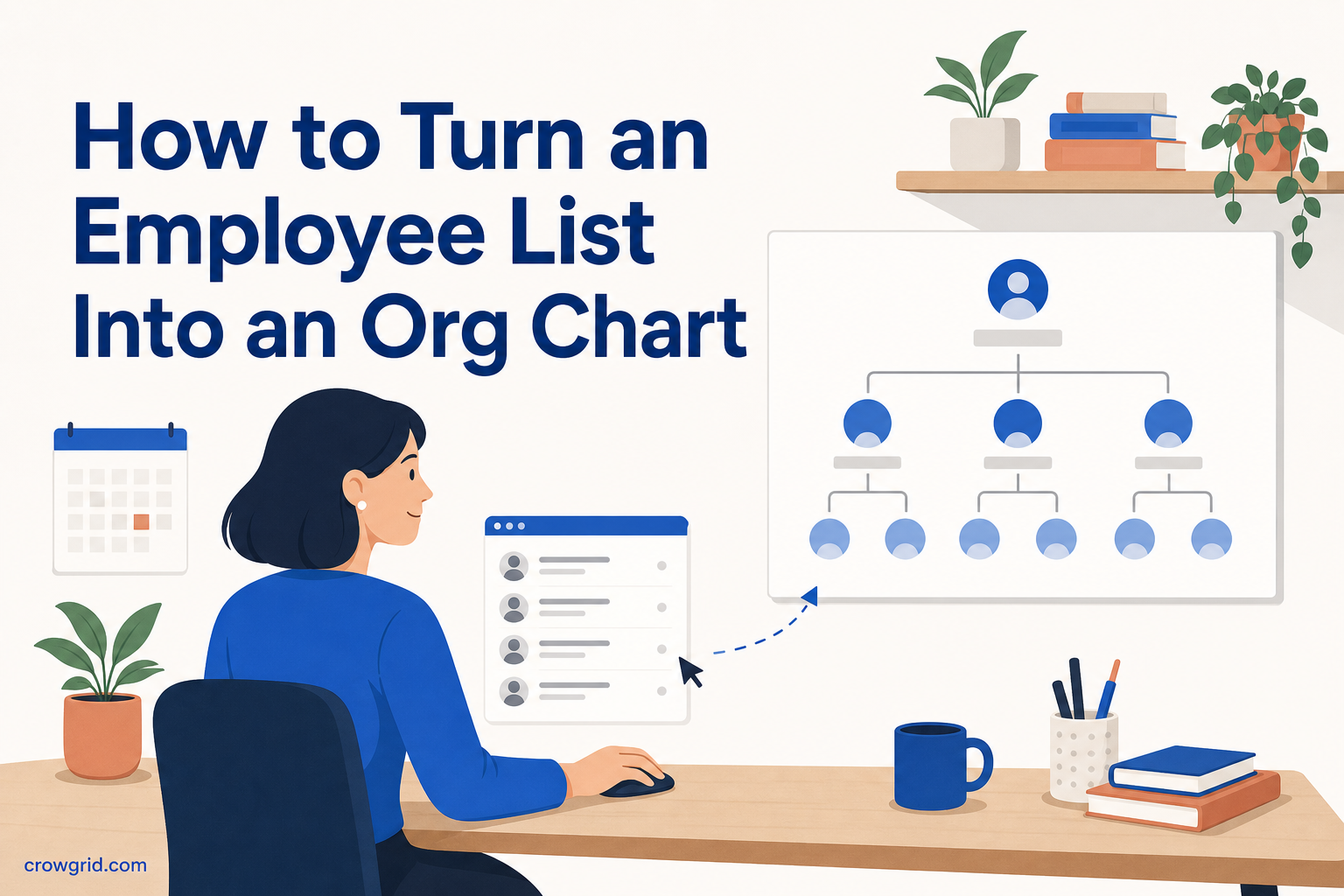
Una lista de empleados indica quién trabaja en una organización. Un organigrama añade el contexto que falta: roles, gerentes, líneas de reporte y la jerarquía general del equipo. Org Chart Maker convierte esos datos en un organigrama claro sin que necesites conocimientos de diseño.
El proceso consta de tres pasos principales. Agregas a los empleados, asignas un gerente a cada persona y exploras el árbol organizacional resultante. Después, puedes editar, compartir o exportar el organigrama según lo necesites.
Prepara tu lista de empleados
Antes de crear el organigrama, reúne la información básica que quieres incluir de cada persona. No necesitas planificar la distribución ni dibujar conexiones manualmente. Las líneas de reporte determinarán la estructura.
Una lista inicial útil puede incluir:
- El nombre de cada empleado
- Su rol o posición
- Su gerente
- Cualquier información extra que quieras guardar en su registro
- Una foto de perfil, si quieres que el organigrama sea más reconocible
Conviene comprobar que los nombres de los gerentes sean coherentes. Si un empleado aparece bajo “Sam Lee” y otro bajo “Samuel Lee”, confirma si ambos nombres corresponden a la misma persona antes de definir las líneas de reporte.
Puedes crear un organigrama para un equipo pequeño o para una organización más grande. La herramienta admite equipos planos, jerarquías profundas y organizaciones matriciales, por lo que tu lista no tiene que ajustarse a una única estructura estándar.
Paso 1: Agrega Empleados y sus detalles
Empieza agregando a cada empleado al organigrama. Incluye su nombre, rol y cualquier información extra que ayude a entender su lugar dentro de la organización.
Los roles y títulos son especialmente útiles cuando varias personas tienen responsabilidades similares o cuando quien consulta el organigrama no conoce a todos los empleados. Un título claro aporta contexto inmediato a cada registro.
También puedes agregar fotos de empleados. Son opcionales, pero facilitan la lectura del organigrama y ayudan a relacionar nombres con caras. Esto puede resultar útil para equipos distribuidos, empleados nuevos u organizaciones con varios departamentos.
No tienes que introducir todos los datos desde el principio. Puedes comenzar con los nombres y roles, y completar los registros editables cuando tengas más información. Org Chart Maker incluye Vistas de tabla y organigrama, por lo que puedes trabajar primero con los datos como una lista y después revisarlos visualmente.
Paso 2: Define la Estructura
Cuando hayas agregado a los empleados, asigna cada persona a su gerente. Estas asignaciones crean las líneas de reporte que conectan la organización.
No necesitas colocar cuadros ni dibujar conectores. A medida que defines quién reporta a quién, Org Chart Maker construye la jerarquía automáticamente. Puedes asignar un responsable de departamento a un puesto directivo y los miembros de un equipo a su responsable. La estructura puede continuar durante tantos niveles como necesites.
Siempre que sea posible, trabaja desde la parte superior de la organización hacia abajo. Identifica a la persona o las personas del nivel más alto y asigna sus reportes directos. Continúa con cada equipo hasta que todos tengan el gerente correcto.
La vista de tabla es útil en esta etapa porque te permite revisar los registros y las asignaciones de reporte en un formato editable. Si la estructura resultante no parece correcta, comprueba el gerente asignado al empleado afectado. Al cambiar esa relación, también se actualiza su posición en la jerarquía.
Este método funciona tanto para organizaciones planas con pocos niveles de gestión como para estructuras profundas con muchos niveles de reporte. También admite organizaciones matriciales, cuya estructura puede ser más compleja que una simple lista de departamentos.
Paso 3: Visualiza el organigrama completo
Después de definir las líneas de reporte, el árbol organizacional completo se renderiza como un organigrama interactivo. Puedes ver cómo se conectan empleados, equipos, gerentes y puestos directivos sin organizar manualmente la distribución visual.
Usa los controles para acercar y desplazarte por la estructura. Puedes ver una organización amplia a nivel general o acercarte para revisar un equipo o una rama de reporte concreta. Así, el mismo organigrama sirve tanto para obtener una visión general como para consultar detalles.
El organigrama visual puede ayudarte a responder preguntas prácticas:
- ¿Quién es el gerente de un empleado concreto?
- ¿Qué roles reportan a un responsable de departamento?
- ¿Cuántos niveles de reporte hay entre dos partes de la organización?
- ¿Dónde encaja un nuevo rol?
- ¿Qué áreas tienen estructuras de reporte planas o profundas?
Puedes volver a la vista de tabla cuando necesites editar la información de los empleados o las líneas de reporte. El organigrama ofrece la visión general, mientras que la tabla te permite mantener los registros directamente.
Org Chart Maker ofrece Acceso multidispositivo. Puedes ver o editar el organigrama desde un escritorio, una tableta o un móvil, tanto para introducir una lista extensa como para consultar una relación de reporte cuando no estás en tu mesa.
Mantén actualizado el organigrama
Un organigrama resulta más útil cuando refleja la estructura actual. Cuando se incorpore una persona, agrega su registro y asígnale un gerente. Si cambia de rol, actualiza el título o los demás detalles. Si pasa a otro equipo, modifica su línea de reporte para que aparezca en el lugar correcto de la jerarquía.
Las actualizaciones periódicas son más sencillas si mantienes un nivel de detalle claro. Decide qué información debe incluir cada registro y aplica el mismo criterio de forma coherente. Los nombres, roles, gerentes y fotos suelen ser suficientes para mantener un organigrama fácil de consultar.
Como las Vistas de tabla y organigrama presentan la misma información organizacional de dos formas distintas, puedes usar cada una para la tarea que mejor resuelve. Revisa y edita los registros en la tabla, y utiliza el organigrama para comprobar la estructura completa.
Comparte o exporta el resultado
Cuando la estructura esté lista, puedes compartir el organigrama con tus colegas. Así podrán entender las líneas de reporte con más facilidad que consultando una lista de empleados sin contexto.
También puedes exportar el organigrama para usarlo en presentaciones. Antes de hacerlo, revisa los nombres, títulos, detalles de empleados y gerentes asignados. Una comprobación rápida en las vistas de tabla y organigrama puede ayudarte a detectar registros incompletos o líneas de reporte que debas corregir.
El organigrama puede servir para incorporaciones, planificación organizacional, revisiones de equipos y presentaciones internas. La estructura sigue siendo editable, por lo que puedes actualizarla en lugar de reconstruir el organigrama cada vez que cambie la organización.
Preguntas frecuentes
¿Cuántos empleados puedo agregar gratis?
Puedes agregar hasta 100 empleados gratis. No necesitas una tarjeta de crédito para comenzar. Abre la app, introduce los registros de tus empleados y empieza a asignar líneas de reporte.
¿Puedo crear un organigrama con varios niveles de gestión?
Sí. Puedes crear tantos niveles de jerarquía como necesites. Org Chart Maker admite equipos planos, estructuras de reporte profundas y organizaciones matriciales. El organigrama se genera a partir del gerente asignado a cada empleado.
¿Están protegidos los datos de los empleados?
Sí. Todos los datos se protegen mediante cifrado estándar de la industria. Esto incluye la información que guardas en la herramienta, como nombres, roles, información extra, líneas de reporte y fotos.
Convierte tu lista de empleados en una jerarquía clara con Org Chart Maker.