Cómo funciona Task Tracker de Crowgrid
Organiza tareas en listas, añade fechas límite y prioridades, gestiona tareas recurrentes y rastrea el progreso con listas o tableros.
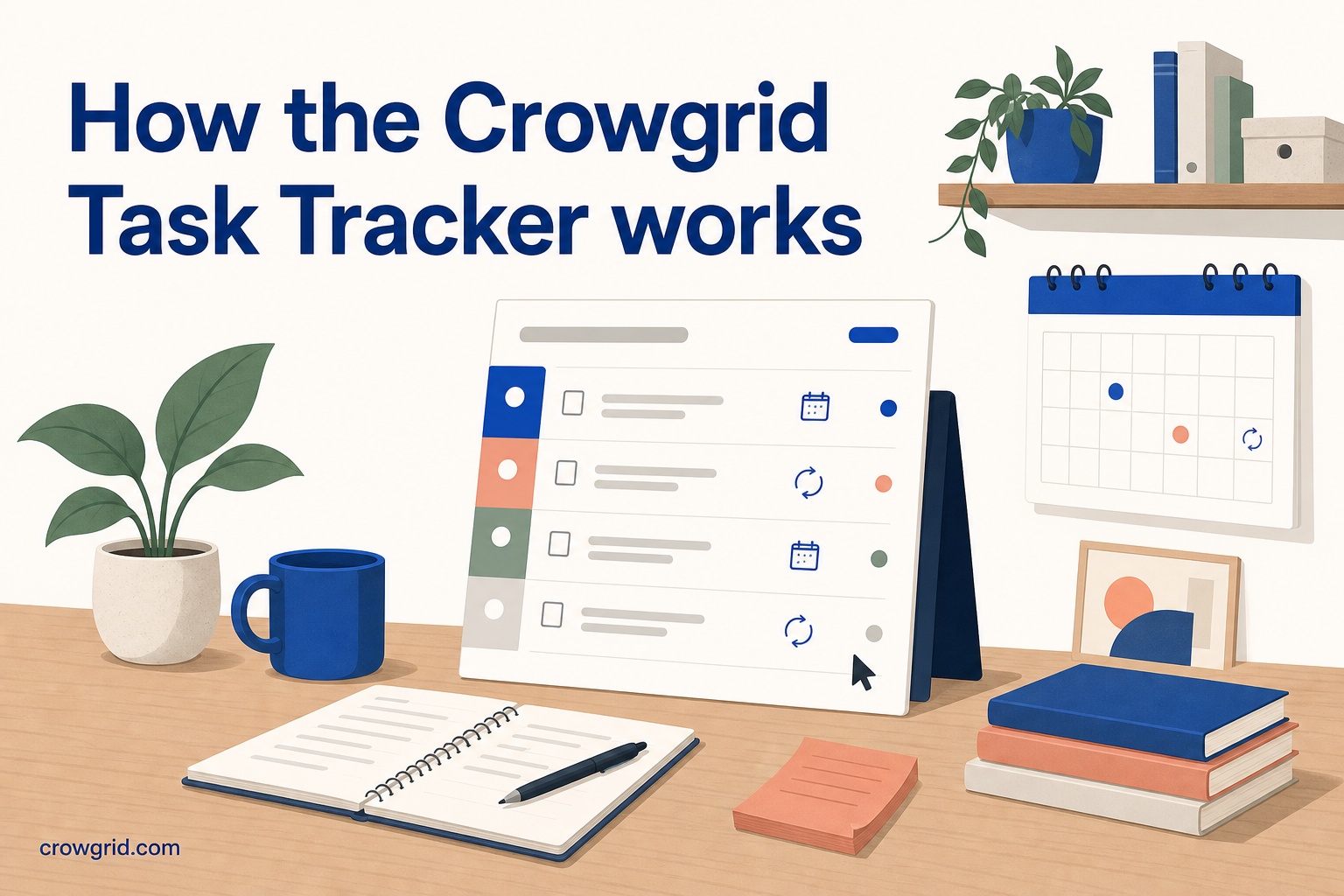
Task Tracker te ofrece una forma directa de organizar el trabajo sin tener que configurar un sistema completo de gestión de proyectos. Puedes separar las tareas por categorías, añadir fechas límite y prioridades, gestionar tareas recurrentes y seguir el progreso con listas o tableros.
Un espacio centrado en tus tareas
Task Tracker está pensado para trabajos que necesitan más estructura que una lista básica, pero menos complejidad que una gran herramienta de gestión de proyectos.
Puedes crear listas de tareas separadas para proyectos, equipos, departamentos o contextos personales. Dentro de cada lista, las tareas pueden incluir un título, una descripción, una fecha límite, una prioridad y un estado. Así tienes el detalle necesario para decidir qué requiere atención sin rellenar campos que no necesitas.
La Interfaz limpia mantiene el foco en el trabajo. Puedes usar la vista de lista para revisar las tareas en orden o los tableros para verlas agrupadas por etapas.
Estas son algunas formas habituales de organizar tus listas:
- Una lista para cada cliente o proyecto
- Listas separadas para el trabajo y las tareas personales
- Listas para departamentos o áreas de responsabilidad
- Una lista específica para responsabilidades recurrentes
- Listas para distintos flujos de trabajo o periodos de planificación
Las listas funcionan como categorías: mantienen separadas las tareas que no están relacionadas y hacen que cada grupo sea fácil de encontrar.
Paso 1: Crea una lista
Empieza por crear una lista de tareas para el trabajo que quieres rastrear. Ponle un nombre claro según el proyecto, equipo, departamento o contexto.
Por ejemplo, puedes crear listas llamadas “Actualizaciones del sitio web”, “Finanzas” u “Operaciones semanales”. Un nombre específico te ayuda a saber dónde corresponde cada tarea y evita acumular todo en una única lista mezclada.
Puedes mantener Múltiples listas si tu plan lo permite. Los usuarios gratuitos pueden crear una lista, mientras que los usuarios Pro pueden crear listas ilimitadas. Mantener cada lista centrada en un contexto también hace que los filtros y las vistas de progreso resulten más útiles, porque muestran trabajo relacionado.
Cuando hayas puesto nombre a la lista, ya puedes añadir tareas. No necesitas crear antes una estructura de proyecto compleja.
Paso 2: Añade tareas y datos útiles
Añade cada trabajo pendiente como una tarea. Una tarea puede tener un título y una descripción, además de una fecha límite, una prioridad y un estado.
Usa el título para indicar la acción concreta. Añade una descripción cuando haga falta aportar contexto, instrucciones o una definición clara del resultado esperado. No tienes que incluir información adicional en todas las tareas: las tareas sencillas pueden seguir siendo sencillas.
Las Fechas límite te ayudan a situar el trabajo que debe completarse a tiempo. Cuando vence un plazo, la tarea atrasada se resalta para que puedas detectarla con facilidad. Los Niveles de prioridad te permiten distinguir el trabajo importante de aquello que puede esperar. Puedes asignar prioridad baja, media o alta a cada tarea.
Cada tarea también tiene un estado. El flujo básico es claro:
- Por hacer para el trabajo que todavía no ha comenzado
- En progreso para el trabajo activo
- Hecho para el trabajo completado
El Seguimiento de estados admite estados personalizables, de modo que las etapas pueden reflejar cómo avanza tu trabajo. También puedes usar la Adición rápida para crear tareas al instante mediante atajos de teclado y un formulario mínimo, sin interrumpir lo que estás haciendo.
Las tareas recurrentes son útiles para las responsabilidades que se repiten. Puedes mantener el trabajo periódico junto a las tareas puntuales, sin tener que volver a crear la misma lista cada vez.
Paso 3: Rastrea el progreso
Después de añadir las tareas, usa la vista general para comprobar cuáles están pendientes, activas, atrasadas o completadas. Puedes filtrar por estado, prioridad o fecha límite para centrarte en el trabajo relevante en cada momento.
Un filtro de estado puede mostrar solo las tareas activas. Un filtro de prioridad permite aislar el trabajo de alta prioridad. Filtrar por fecha límite te ayuda a revisar los próximos plazos o encontrar tareas que requieren atención inmediata.
A medida que avanza el trabajo, mueve las tareas entre sus etapas. Así mantienes visible el estado actual sin preparar informes de progreso por separado. El trabajo completado queda claramente diferenciado de las tareas que todavía requieren alguna acción.
La vista de lista resulta útil cuando quieres una visión compacta y necesitas revisar los detalles de las tareas. Los tableros ofrecen una forma más visual de seguir el movimiento entre etapas. Puedes usar la vista que mejor encaje con el trabajo que estás realizando.
Gracias al Soporte multidispositivo, Task Tracker funciona en escritorio, tableta y dispositivos móviles. Puedes consultar una fecha límite o actualizar un estado desde distintos tamaños de pantalla.
Cómo mantener el sistema bajo control
Un gestor de tareas funciona mejor cuando su estructura sigue siendo fácil de entender. Crea una lista nueva cuando un grupo de tareas tenga un propósito, responsable o flujo de trabajo distinto. Evita crear listas separadas cuando un filtro de prioridad o estado permita hacer la misma distinción.
Usa las fechas límite para plazos reales, no como una forma general de señalar importancia. Si una tarea es importante, pero no tiene un plazo fijo, la prioridad puede ser una señal más clara.
También conviene mantener estados prácticos. Cada etapa debe describir un punto significativo del trabajo. Si dos estados no cambian lo que debe ocurrir después, quizá no necesites ambos.
Una rutina sencilla puede ayudarte a mantener las listas al día:
- Añade el trabajo nuevo en cuanto se pueda convertir en una acción concreta
- Revisa primero las tareas atrasadas y de alta prioridad
- Mueve las tareas activas al estado correcto
- Marca como hecho el trabajo terminado
- Revisa con frecuencia las responsabilidades recurrentes
Este enfoque te ofrece una visión fiable del trabajo sin convertir el mantenimiento de las tareas en otro proyecto.
Preguntas frecuentes
¿Cuántas tareas y listas puedo crear?
Los usuarios gratuitos pueden crear hasta 30 tareas en una lista. Los usuarios Pro pueden crear tareas ilimitadas en listas ilimitadas. Puedes usar listas separadas para distintos proyectos, equipos, departamentos u otros contextos.
¿Puedo ordenar el trabajo por fecha límite y prioridad?
Sí. Cada tarea puede tener una fecha límite y una prioridad baja, media o alta. Puedes filtrar u ordenar por prioridad, y las tareas atrasadas se resaltan cuando ha pasado su fecha límite.
¿Task Tracker está disponible en dispositivos móviles?
Sí. Task Tracker funciona en escritorio, tableta y dispositivos móviles. Puedes consultar las tareas y mantener sus estados actualizados en los distintos tamaños de pantalla compatibles.
Si necesitas categorías, fechas límite, prioridades y seguimiento del progreso sin configurar un gran sistema de proyectos, consulta más información sobre Task Tracker.